

Hướng dẫn cài Home Assistant lên TX3 Mini
Xin chào các bạn!
Hôm nay AnNhien.Pro sẽ chia sẻ và hướng dẫn các bạn cài Home Assistant lên android box TX3 Mini nhé!
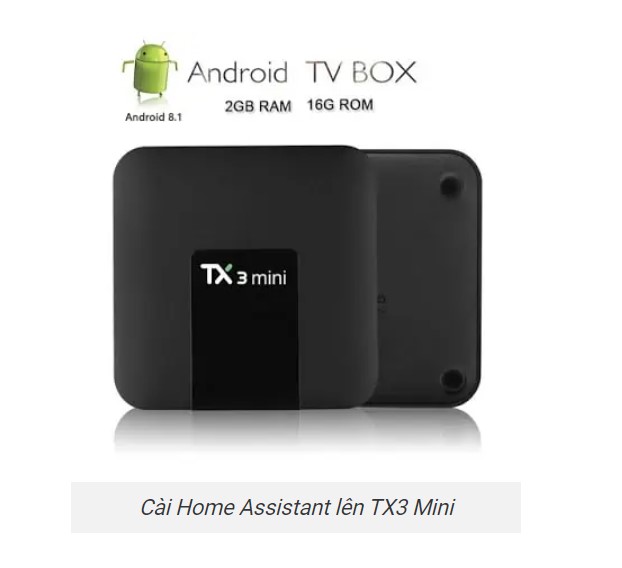
- Thông số cấu hình của TV Box Tanix TX3 Mini ( Phiên bản Ram 2GB, Rom 16GB )
+ GPU: ARM Mali-450 (5 Cores)
+ CPU: Amlogic S905W 64 Bit
+ Core: 1.5 GHz
+ RAM: 2G – RAM
+ ROM (Bộ nhớ trong): 16G EMMC
+ Hỗ trợ thẻ nhớ: TF card lên đến 32GB
+ Màu sắc: Đen
+ Hỗ trợ 5G WiFi – WIFI: 802.11 a/b/g/n/ac
+ Các cổng in/out: AV, CVBS/L/R, DC Power Port, HDMI, Optical, RJ45, SPDIF, TF card, USB2.0 + Ngôn ngữ: Hỗ trợ tiếng Việt + Android 7.1.2 và còn update cao hơn1. Chuẩn bị:
+ TX3 Mini x1
+ Thẻ nhớ xịn tối thiểu 8GB x1
+ Đầu đọc thẻ nhớ x1
+ Cáp LAN đã bấm 2 đầu x1
+ Máy vi tính x1
+ Phần mềm WinSCP: Download
+ Phần mềm Putty: Download
+ Phần mềm 7-Zip: Download
+ Phần mềm balenaEtcher: Download
+ Bộ cài Armbian: Download – Google Drive
+ File u-boot.ext: Download – Google Drive
+ File extlinux.conf: Download – Google DriveCác bạn DL toàn bộ các phần mềm ở trên về nhé.
2. Tiến hành
B1. Giải nén bộ cài Armbian bằng 7-Zip, sẽ nhận được file .img
B2. Cắm thẻ nhớ vào máy tính, định dạng thẻ nhớ
B3. Mở phần mềm balenaEtcher, ghi file xxx.img vào thẻ nhớ
- Sau khi ghi xong, tháo tháo thẻ nhớ khỏi máy tính, sau đó cắm lại
- Copy file u-boot.ext vào phân vùng BOOT/ trên thẻ nhớ
- Copy file extlinux.conf vào BOOT/extlinux/ trên thẻ nhớ (paste đè)
B4. Cắm thẻ nhớ vào TX3 Mini
B5. Cắm mạng LAN cho TX3 Mini >> Dùng tăm nhấn giữ lỗ reset phía gầm TX3 Mini >> Cắm nguồn >> Đợi 5s rồi nhả tăm ra
B6. Đợi 1 chút cho TX3 Mini khởi động
B7. Vào router kiểm tra IP của TX3 Mini
B8. Mở phần mềm Putty, gõ địa chỉ IP của TX3 Mini để đăng nhập (user: root; pass: 1234)
B9. Sau khi đăng nhập, tiến hành đổi pass tài khoản root và tạo thêm 1 người dùng mới bất kỳ (nếu cần)
B10. Mở phần mềm WinSCP, đăng nhập bằng IP, user root và pass vừa đổi.
Mở file /etc/os-release
Thay PRETTY_NAME="Armbian 20.10 Buster" thành PRETTY_NAME="Debian GNU/Linux 10 (buster)"
Lưu file, sau đó vào Putty, gõ lệnh:
reboot now
Đợi 1 lát cho TX3 Mini khởi động lại. Tiến hành đăng nhập lại trên Putty.
+ Tùy chọn cài vào EMMC (bộ nhớ trong)
Nếu bạn muốn cài vào EMMC, hãy gõ lệnh này trước khi tiến hành 2 tùy chọn phía dưới. Sau khi lệnh chạy xong, hãy tắt nguồn TX3 Mini, tháo thẻ nhớ, sau đó cắm lại nguồn để tiếp tục các bước phía dưới. Nếu bạn muốn cài trên thẻ nhớ, hãy bỏ qua dòng lệnh này.
/root/install-aml.sh
+ Tùy chọn cài vào Debian 10
Chú ý: Những dòng lệnh gần nhau, thì bạn bôi đen tất cả cùng 1 lượt copy rồi nhấn phải chuột để paste vào Putty
sudo -i
apt-get update --allow-releaseinfo-change
sudo apt-get install \
apparmor-utils \
jq \
wget \
curl \
udisks2 \
libglib2.0-bin \
network-manager \
dbus -y
curl -fsSL get.docker.com | sh
Chú ý: Trước khi thực hiện lệnh tiếp theo, các bạn nên kiểm tra phiên bản mới nhất tại: đây
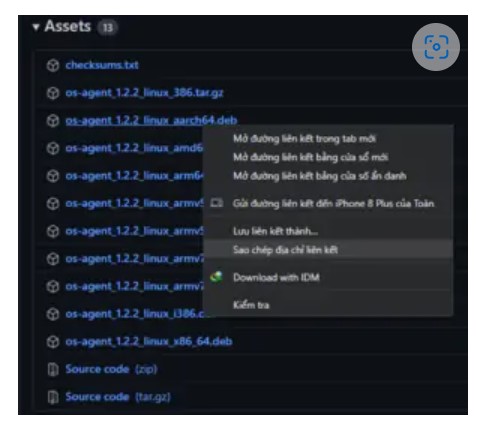
Sao chép địa chỉ liên kết phiên bản mới nhất của aarch64, và thay thế tương ứng vào lệnh phía dưới
wget https://github.com/home-assistant/os-agent/releases/download/1.2.2/os-agent_1.2.2_linux_aarch64.deb
sudo dpkg -i os-agent_1.2.2_linux_aarch64.deb
wget https://github.com/home-assistant/supervised-installer/releases/latest/download/homeassistant-supervised.deb
sudo dpkg -i homeassistant-supervised.deb
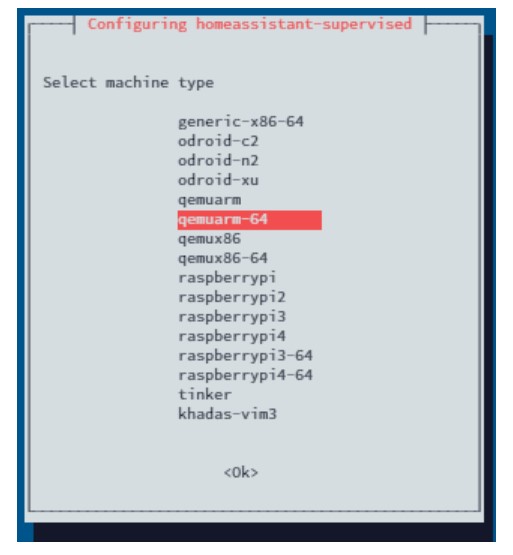
Khi popup hiện lên, hãy chọn như trong ảnh:
Xử lý nếu gặp lỗi: grep: /etc/default/grub: xxxxxxxxxxx
Dùng WinSCP, mở file: /var/lib/dpkg/status
- Tìm với từ khóa Package: homeassistant-supervised, ở dòng Status: ngay phía dưới từ khóa tìm được, sửa half-configured thành installed (ảnh minh họa phía dưới)
- Lưu file
- Quay trở lại Putty, gõ lệnh:
sudo apt-mark hold homeassistant-supervised

Vậy là xong. Đợi 5-10p, rồi truy cập địa chỉ: http://IP:8123 để bắt đầu sử dụng Home Assistant
+ Tùy chọn nâng lên Debian 11 rồi cài
Để nâng cấp Debian 10 lên Debian 11, gõ lần lượt các lệnh sau:
sudo apt update -y && sudo apt upgrade -y
sudo apt dist-upgrade
sudo sed -i 's/buster/bullseye/g' /etc/apt/sources.list
Dùng WinSCP mở file /etc/apt/sources.list. Xóa dữ liệu cũ trong đó và dán đoạn mã dưới. Sau đó lưu lại file.
deb http://deb.debian.org/debian bullseye main
deb-src http://deb.debian.org/debian bullseye main
deb https://deb.debian.org/debian-security bullseye-security main contrib
deb-src https://deb.debian.org/debian-security bullseye-security main contrib
deb http://deb.debian.org/debian bullseye-updates main
deb-src http://deb.debian.org/debian bullseye-updates main
deb http://deb.debian.org/debian bullseye-backports main
deb-src http://deb.debian.org/debian bullseye-backports main
Tiếp tục gõ lệnh:
sudo apt update
sudo apt upgrade --without-new-pkgs
sudo apt full-upgrade
sudo reboot
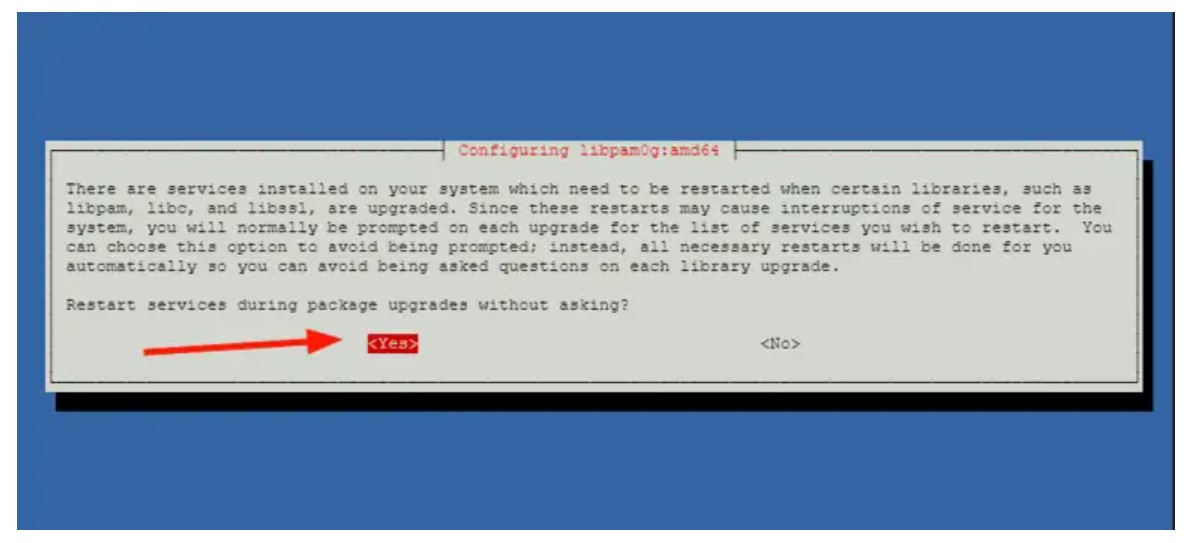
Trong quá trình gõ lệnh, nếu hiện popup như phía dưới, thì hãy chọn như trong ảnh. Còn các câu hỏi khác cứ chọn theo mặc định
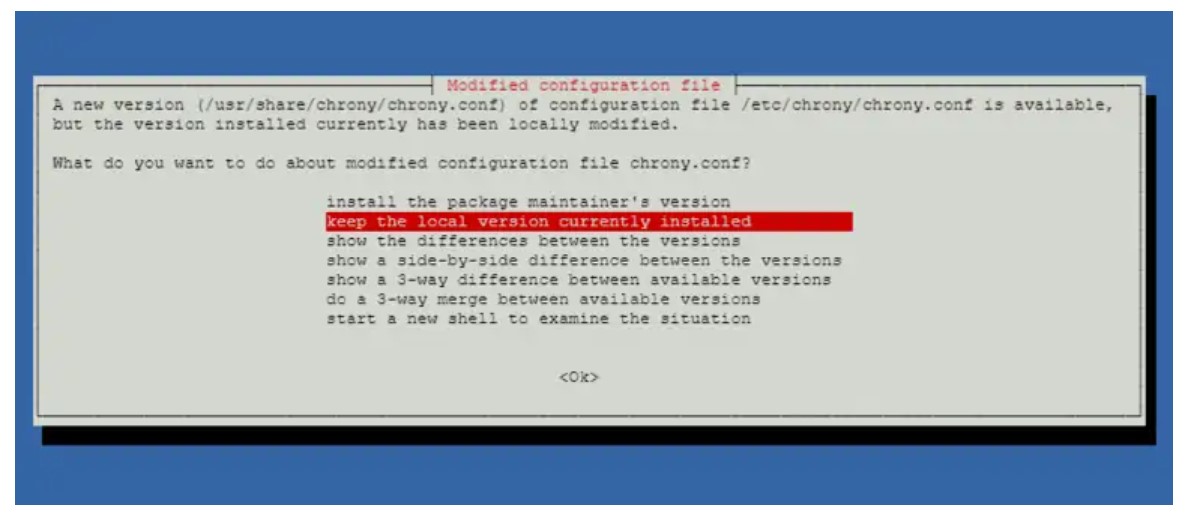
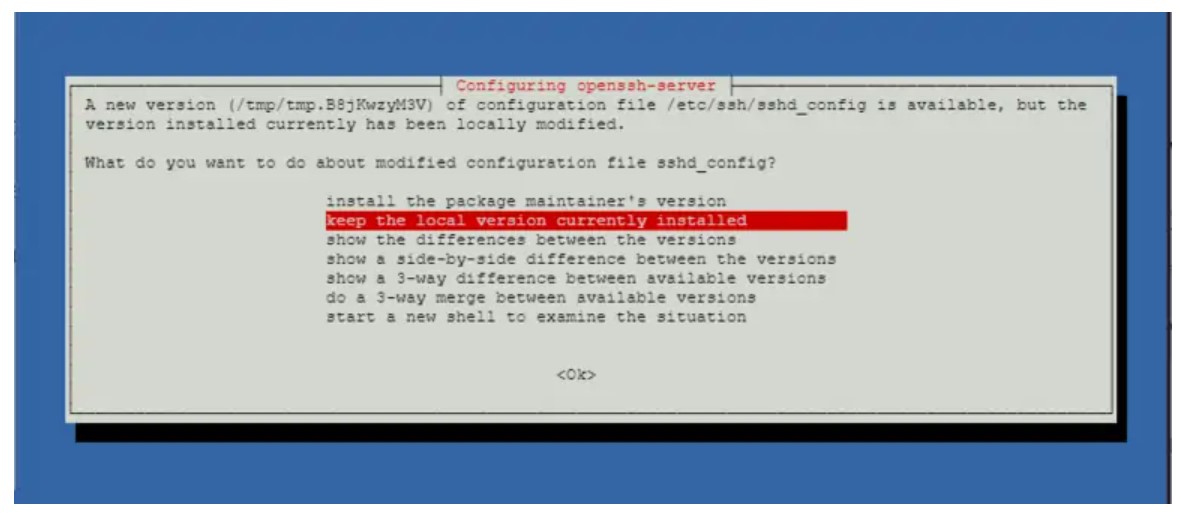
Đợi cho đến khi TX3 Mini khởi động lại xong. Ta có thể bắt đầu cài Home Assistant bằng cách gõ các lệnh sau:
Chú ý: Những dòng lệnh gần nhau, thì bạn bôi đen tất cả cùng 1 lượt copy rồi nhấn phải chuột để paste vào Putty
sudo apt-get install \
apparmor-utils \
jq \
wget \
curl \
udisks2 \
libglib2.0-bin \
network-manager \
dbus -y
curl -fsSL get.docker.com | sh
Chú ý: Trước khi gõ lệnh tiếp theo, kiểm tra phiên bản mới nhất tại: đây
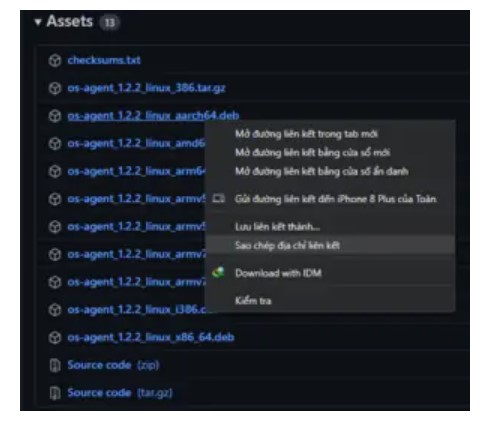
Sao chép địa chỉ liên kết phiên bản mới nhất của aarch64, và thay thế tương ứng vào lệnh phía dưới
wget https://github.com/home-assistant/os-agent/releases/download/1.2.2/os-agent_1.2.2_linux_aarch64.deb
sudo dpkg -i os-agent_1.2.2_linux_aarch64.deb
wget https://github.com/home-assistant/supervised-installer/releases/latest/download/homeassistant-supervised.deb
sudo dpkg -i homeassistant-supervised.deb
Khi popup hiện lên, hãy chọn như trong ảnh:
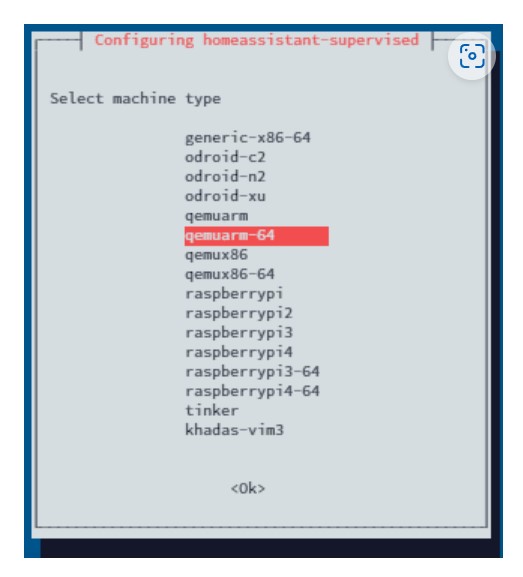
Xử lý nếu gặp lỗi: grep: /etc/default/grub: xxxxxxxxxxx
Dùng WinSCP, mở file: /var/lib/dpkg/status
- Tìm với từ khóa Package: homeassistant-supervised, ở dòng Status: ngay phía dưới từ khóa tìm được, sửa half-configured thành installed (ảnh minh họa phía dưới)
- Lưu file
- Quay trở lại Putty, gõ lệnh:
sudo apt-mark hold homeassistant-supervised
Vậy là mình đã Hướng dẫn cài Home Assistant xong. Vui lòng Đợi từ 5-10 phút, rồi truy cập địa chỉ: http://IP:8123 để bắt đầu sử dụng Home Assistant.
Nếu trong quá trình cài đặt các bạn gặp vấn đề hay khúc mắc gì thì đừng ngại liên hệ với công ty AnNhien.Pro nhé!
Dịch vụ tăng traffic
Nếu bạn cần thiết kế website, tối ưu website, dịch vụ thuê hosting server,… và tất cả các dịch vụ liên quan tới website thì hãy liên hệ ngay với Công Ty TNHH Truyền Thông Công Nghệ An Nhiên.
Hỗ trợ quảng cáo Google – Facebook Ads – Tối ưu tài khoản – Hiệu quả cao.
Công Khai Minh Bạch Chi Tiêu – Báo Cáo Hàng Ngày – Share Tài Khoản Cho Khách Hàng Theo Dõi Hiệu Quả Và Chi Tiêu Trên Tài Khoản Quảng Cáo.
- Thiết kế Website + SEO Top Google + Cho thuê Server, VPS, Hosting + Tạo tài khoản GMC ( Google Shopping – Google Merchant)
- Nhận lên Camp (chiến dịch quảng cáo) – Tối ưu tài khoản Google Ads
Hỗ trợ chạy quảng cáo Google Ads – Tối ưu tài khoản Google Ads.
Hotline: +84 3464 99999
ZALO : 0346499999
Zalo OA Công Ty
Dịch Vụ Quảng Cáo Google – Facebook
Uy Tín, Chất Lượng Cao Hàng Đầu VN
Công Ty Truyền Thông Công Nghệ An Nhiên là đại lý, công ty Quảng cáo Google, Facebook, Zalo, Tiktok, Cococ, Reddit….. uy tín hàng đầu VN. Với kinh nghiệm đã thực hiện hàng nghìn chiến dịch quảng cáo hiệu quả. Các chuyên gia quảng cáo chúng tôi với trên 10 năm kinh nghiệm FULL SERVICE ( Thiết kế website – Tư vấn, phân tích sản phẩm – Lên chiến dịch quảng cáo – Kết hợp SEO top Google cho khách hàng ).
Chúng tôi sẽ giúp bạn tường tận về cách quảng cáo online cho sản phẩm dịch vụ của bạn tốt nhất, hiệu quả nhất, tiếp cận hàng trăm nghìn, hàng triệu khách hàng tiềm năng. ( Các chuyên gia về website + ads + SEO sẽ tư vấn giải thích và hướng cho quý khách có được nhiều chuyển đổi nhất trong ngân sách của mình) Bảng giá tham khảo dịch vụ quảng cáo Google Ads, Facebook Ads, Zalo Ads, Tiktok Ads Tại ANNHIEN.Co.Ltd™
BÁO CÁO CÁO CHI TIẾT CÔNG KHAI MÌNH BẠCH THEO NGÀY VÀ BẢO MẬT THÔNG TIN TUYỆT ĐỐI CHO KHÁCH HÀNG . MỌI CHI TIẾT LIÊN HỆ HOTLINE: 03464.99999 ĐỂ ĐƯỢC HỖ TRỢ NHANH NHẤT *Quý khách lưu ý: “Trên thị trường hiện nay xuất hiện nhiều đơn vị, cá nhân nhận chạy Quảng Cáo Google, Facebook không đảm bảo chất lượng, không công khai chi tiêu. Để tránh sử dụng phải dịch vụ chạy quảng cáo kém chất lượng quý khách vui lòng lựa chọn địa chỉ uy tín để hợp tác và đăng ký. Với hơn 10 năm kinh nghiệm Công Ty Truyền Thông Công Nghệ An Nhiên tự hào là đơn vị chạy quảng cáo, marketting online Uy Tín, chất lượng cao hàng đầu tại Việt Nam. Mọi chi tiết vui lòng liên hệ HOTLINE: 03464.99999 để được hỗ trợ tư vấn nhanh nhất”
Chạy quảng cáo Google Ads.
Chạy Quảng Cáo Facebook Ads.
Hướng Dẫn Chạy Quảng Cáo Google Ads
Dịch Vụ Quảng Cáo Google Trọn Gói
Dịch Vụ Quảng Cáo Google Trọn Gói – Công Ty TNHH Truyền Thông Công Nghệ An Nhiên (annhien.pro)
Quảng Cáo Cốc Cốc Uy Tín Hàng Đầu Việt Nam
Quảng Cáo Google Giá 900.00đ/Tháng
Quảng Cáo Google Giá 900.00đ/Tháng – Công Ty TNHH Truyền Thông Công Nghệ An Nhiên (annhien.pro)
Quảng Cáo Google Giá Tốt Nhất Việt Nam
Quảng Cáo Google Giá Tốt Nhất Việt Nam – Công Ty TNHH Truyền Thông Công Nghệ An Nhiên (annhien.pro)